

NotebookLM Karteikarten nach Anki importieren: PDF-Workflow mit CSV
 EducateAI Redaktion
TL;DR
- NotebookLM kann aus hochgeladenen Quellen Flashcards und Quizze erstellen.
- Für Anki brauchst du einen sauberen CSV- oder Textimport.
- Der wichtigste Schritt liegt vor dem Import: Jede Karte muss gegen die Quelle geprüft werden.
- Nutze kleine Quellpakete. Ein Kapitel ist besser als ein ganzes Semester.
- Importiere zuerst 10 Testkarten. Erst danach lohnt sich ein großes Deck.
Dieser Guide passt, wenn du nach „NotebookLM Karteikarten Anki“, „PDF in Anki Karteikarten umwandeln“ oder „KI Karteikarten aus PDF erstellen“ suchst.
Er zeigt keinen Zaubertrick. Er zeigt einen prüfbaren Ablauf.
Wann dieser Workflow sinnvoll ist
NotebookLM ist nützlich, wenn du bereits eigenes Material hast:
- Vorlesungsfolien
- PDF-Skripte
- Buchkapitel
- eigene Mitschriften
- öffentliche YouTube-Videos mit Transcript
- Textdateien, Markdown, Word oder PowerPoint
Google beschreibt NotebookLM als Tool, das mit den Quellen arbeitet, die du in ein Notebook hochlädst. Unterstützt werden unter anderem PDFs, Google Docs, Google Slides, Word-Dateien, Text, Markdown, CSV, PowerPoint, Webseiten, ePub, Bilder und öffentliche YouTube-Videos mit Captions.1
Für Studierende ist das praktisch. Viele Unterlagen liegen ohnehin als PDF oder Folienpaket vor.
Die Grenze ist aber klar: NotebookLM erzeugt einen Entwurf. Es übernimmt nicht deine fachliche Verantwortung. Eine falsche Karte wird durch Anki nicht besser. Sie wird nur häufiger wiederholt.
Wenn dein PDF ein Scan ist oder Folien fast nur aus Bildern bestehen, prüfe zuerst OCR und Textqualität. Dafür ist Mit gescannten PDFs und Vorlesungsfolien lernen die bessere Startseite.
Was NotebookLM bei Karteikarten aktuell kann
NotebookLM kann Flashcards und Quizze aus deinen Quellen erzeugen. Laut Google kannst du im Studio-Panel Flashcards oder Quizzes starten, Schwierigkeit wählen, einen Prompt hinzufügen und die Anzahl der Karten anpassen.2
Wichtig für Anki: Google nennt auch eine Download-Funktion für Flashcards als CSV.2
Das ist der entscheidende Übergang:
Quelle in NotebookLM -> Flashcards -> CSV -> Prüfung -> Anki-Import -> Wiederholung
Wenn du direkt nach dem Download importierst, überspringst du den wichtigsten Schritt. Der Rohentwurf muss vorher geprüft werden.
Import-Gate
Der sichere Weg von der Quelle nach Anki
Die Qualitätskontrolle ist ein eigenes Tor zwischen KI-Entwurf und Wiederholungsdeck.
Quellenpaket
Nutze ein Kapitel oder einen klaren Themenblock.
Rohkarten
Lass NotebookLM einen begrenzten Entwurf erzeugen.
CSV
Prüfe Spalten, Trennzeichen und UTF-8.
Fachliche QA
Vergleiche jede Antwort mit der konkreten Quelle.
Format
Kürze Karten, ergänze Quellenhinweise und Tags.
10-Karten-Test
Kontrolliere Feldzuordnung und Darstellung in Anki.
Ganzes Deck
Importiere erst nach bestandenem Test und starte die Wiederholung.
Der sichere Workflow von PDF zu Anki
Schritt 1: Quelle klein halten
Lade nicht alle Semesterunterlagen in ein Notebook und frage nach 300 Karten.
Besser:
- ein Kapitel
- ein Foliensatz
- eine Vorlesung
- ein Themenblock
Ein kleines Quellpaket macht die Karten prüfbarer. Du findest schneller die passende Stelle. Außerdem sinkt das Risiko, dass NotebookLM zu allgemeine Karten aus Randthemen baut.
Schritt 2: Flashcards gezielt erzeugen
Nutze nicht nur den Standardbutton. Gib NotebookLM eine klare Richtung.
Kopierbarer Prompt:
Erstelle Karteikarten aus diesem Quellenpaket.

Regeln:
- Nutze nur Informationen aus den ausgewählten Quellen.
- Eine Karte prüft genau einen Punkt.
- Vorderseite: kurze Frage.
- Rückseite: kurze, prüfbare Antwort.
- Fachbegriffe aus der Quelle beibehalten.
- Keine Beispiele erfinden.
- Wenn eine Information nicht eindeutig in der Quelle steht, keine Karte erstellen.
- Fokus: prüfungsrelevante Definitionen, Abgrenzungen, Abläufe und typische Fehler.
Wenn dein Fach mit Cloze-Karten arbeitet, nutze einen zweiten Prompt:
Formatiere die geprüften Karten als Anki-Cloze-Karten.

Regeln:
- Eine Lücke pro Karte.
- Kein ganzer Absatz als Lücke.
- Der Kontext muss auf der Karte sichtbar bleiben.
- Keine neuen Fakten hinzufügen.
Schritt 3: CSV herunterladen
Wenn die Karten erzeugt sind, lade sie als CSV herunter.
Danach öffnest du die Datei in Google Sheets, LibreOffice oder Excel. Prüfe zuerst die Spalten:
| Spalte | Zweck |
|---|---|
| Front | Frage oder Cloze-Satz |
| Back | Antwort, Erklärung oder Zusatz |
| Source | optionaler Hinweis auf Kapitel, Folie oder Seite |
| Tags | optionales Fach, Thema oder Prüfung |
Wenn NotebookLM nur Frage und Antwort exportiert, kannst du eine Source-Spalte manuell ergänzen. Das kostet Zeit. Es spart später aber deutlich mehr Zeit, wenn eine Karte unklar ist.
Schritt 4: Karten vor dem Import prüfen
Prüfe jede Karte mit fünf Fragen:
- Steht die Antwort wirklich in der Quelle?
- Fragt die Vorderseite nur einen Punkt ab?
- Ist die Antwort kurz genug zum Wiederholen?
- Fehlt ein Fachbegriff, eine Bedingung oder eine Einschränkung?
- Würdest du diese Karte in zwei Wochen noch eindeutig verstehen?
Wenn du eine Karte nicht schnell prüfen kannst, ist sie noch nicht bereit für Anki.
Lösche lieber 30 Prozent der Karten, als ein schlechtes Deck zu lernen. Ein kleines geprüftes Deck ist besser als ein großes unsicheres Deck.
Schritt 5: Datei für Anki vorbereiten
Anki kann Textdateien importieren, wenn Felder sauber getrennt sind. Das können Kommas, Semikolons oder Tabs sein.3
Achte auf drei Punkte:
- Die Datei muss als Plain Text oder CSV gespeichert sein.
- Bei deutschen Umlauten sollte sie in UTF-8 gespeichert sein.
- Die erste Zeile muss die gleiche Feldzahl haben wie die späteren Zeilen.
Für einfache Karten reicht oft:
Front<Tab>Back<Tab>Tags
Für CSV:
Front,Back,Tags
"Was ist Active Recall?","Aktives Abrufen von Wissen ohne sofortige Lösung.","lernmethoden"
Bei Antworten mit Zeilenumbrüchen oder Kommas musst du die Felder sauber quoten. Sonst verschiebt Anki beim Import die Spalten.
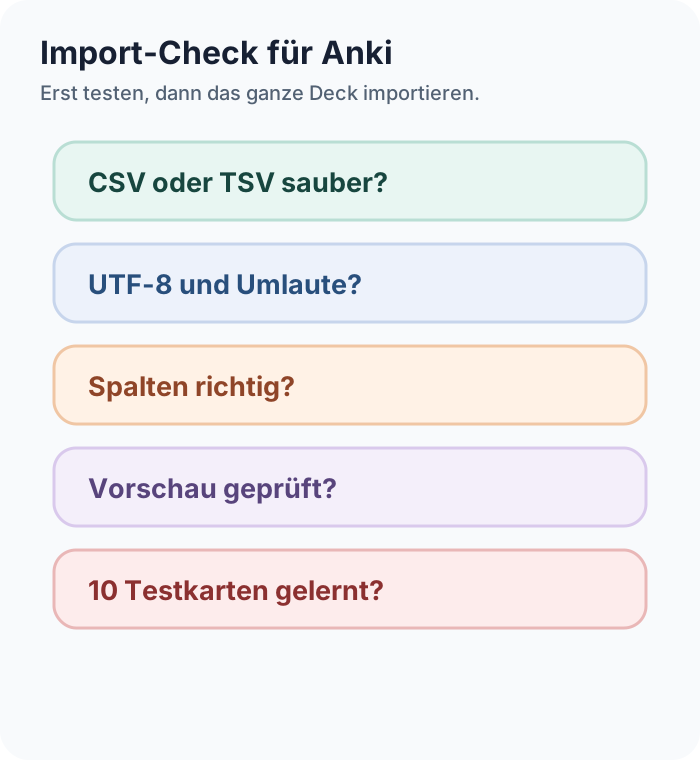
Schritt 6: Erst 10 Karten importieren
Importiere nicht sofort das ganze Deck.
Teste zuerst 10 Karten:
- Anki öffnen.
- Datei importieren.
- Notiztyp wählen.
- Spalten auf Front, Back und Tags mappen.
- Trennzeichen kontrollieren.
- Vorschau prüfen.
- Import starten.
- Die Karten in der Vorschau lernen.
Wenn Vorderseite und Rückseite vertauscht sind, brich ab und korrigiere die Feldzuordnung. Wenn Sonderzeichen kaputt sind, speichere die Datei erneut als UTF-8.
Schritt 7: Erst nach dem Test skalieren
Wenn die 10 Testkarten sauber aussehen, importiere den Rest.
Danach solltest du nicht sofort neue Karten erzeugen. Lerne zuerst eine kleine Runde. Markiere Karten, die zu breit, falsch oder unklar sind.
Diese Fehler zeigen dir, wie du den nächsten NotebookLM-Prompt verbessern musst.
Häufige Probleme und einfache Korrekturen
Problem: NotebookLM erstellt zu wenige Karten
Arbeite mit kleineren Abschnitten. Bitte nicht um „mehr Karten“ aus einem ganzen Buch. Bitte um Karten aus Kapitel 2.1 bis 2.3 oder aus den Folien 12 bis 24.
Wenn wichtige Punkte fehlen, markiere sie im PDF oder kopiere den Abschnitt separat als Quelle.
Wenn du mehrere offene Punkte sammeln musst, hilft die Lernzettel Vorlage, bevor du neue Karten erzeugst.
Problem: Die Karten sind zu allgemein
Dann war der Prompt zu offen.
Ergänze:
Erstelle keine Überblickskarten.
Erstelle nur Karten zu Definitionen, Abgrenzungen, Prozessschritten, Formeln, Ausnahmen und typischen Prüfungsfehlern.
Problem: Die Antwort ist zu lang
Lange Antworten sind beim Wiederholen schwer.
Kürze so:
- eine Karte für die Definition
- eine Karte für die Ausnahme
- eine Karte für das Beispiel
- eine Karte für die Abgrenzung
Eine Karte sollte nicht dein Skript ersetzen. Sie soll einen Abrufpunkt trainieren.
Problem: Der CSV-Import verschiebt Spalten
Das passiert oft bei Kommas, Anführungszeichen oder Zeilenumbrüchen in Antworten.
Nutze dann eine tab-getrennte Datei oder speichere die CSV mit korrekter Quotierung. Anki erlaubt außerdem Datei-Header, mit denen du das Trennzeichen festlegen kannst.3
Beispiel:
#separator:Tab
#columns:Front	Back	Tags
Was ist Retrieval Practice?	Aktives Abrufen von Wissen.	lernmethoden
Problem: Karten haben keine Quellenstelle
Dann kannst du sie später schlecht prüfen.
Füge eine Source-Spalte hinzu. Es reicht oft:
- Skript Kapitel 3.2
- Folie 18
- Reader S. 42
- eigene Mitschrift 24.05.2026
Wenn eine Karte fachlich strittig ist, findest du die Stelle wieder.
Datenschutz, Rechte und Hochschulregeln
Lade nur Material hoch, das du verarbeiten darfst.
Google weist bei NotebookLM darauf hin, keine Dokumente hochzuladen, für die du keine Rechte hast.1 Außerdem beschreibt Google, wie Inhalte, Feedback und Uploads je nach Nutzungskontext verarbeitet werden.4
Für Studierende heißt das praktisch:
- Keine fremden Skripte teilen, wenn du keine Erlaubnis hast.
- Keine personenbezogenen Daten aus Seminaren hochladen.
- Bei Hochschul-, Klinik- oder Unternehmensmaterial zuerst die Regeln prüfen.
- Bei vertraulichem Material kein Privatkonto nutzen.
Wenn deine Hochschule KI-Nutzung regelt, gilt diese Regel zuerst. Dieser Workflow ist für das Lernen gedacht, nicht für das Umgehen von Prüfungsregeln.
NotebookLM, ChatGPT, Anki oder EducateAI?
| Situation | Sinnvoller Start |
|---|---|
| Du willst Quellen verstehen und daraus erste Karten erzeugen | NotebookLM |
| Du willst Karten frei umformulieren oder formatieren | ChatGPT oder Claude |
| Du willst langfristig mit starker Wiederholung lernen | Anki |
| Du willst PDF, Antworten, Karten und Wiederholung enger verbinden | EducateAI |
NotebookLM ist stark beim Arbeiten mit hochgeladenen Quellen. Anki ist stark beim Wiederholen. Dazwischen liegt die Qualitätsprüfung.
Wenn du nur ein Tool suchst, das Karten aus einem PDF erzeugt, reicht dieser Workflow oft. Wenn du zusätzlich Antworten mit Quellenbezug, Lernplan und Wiederholung in einem Ablauf brauchst, lies auch den Guide Mit PDFs lernen: zitierte Antworten, Lernplan und Karteikarten.
Baue Karteikarten aus deinem eigenen Material
Nutze ein Skript, PDF oder Kapitel als Ausgangspunkt. Prüfe die Karten gegen deine Quelle und starte erst dann mit der Wiederholung.
14-Tage-Plan für ein brauchbares Deck
Tag 1
Wähle ein Kapitel. Erzeuge 20 bis 40 Rohkarten. Prüfe 10 davon.
Tag 2
Importiere die geprüften 10 Karten in Anki. Lerne sie einmal. Markiere unklare Karten.
Tag 3 bis 5
Prüfe weitere Karten. Ergänze Source-Hinweise. Lösche breite Karten.
Tag 6 bis 10
Wiederhole täglich. Erstelle nur neue Karten, wenn die alten sauber funktionieren.
Tag 11 bis 14
Schreibe zu den schwachen Karten eigene Antworten in ganzen Sätzen. Prüfe, ob du den Zusammenhang erklären kannst.
So wird aus einem KI-Export ein echtes Lernsystem.
Nächste Schritte
Wenn du noch am Anfang stehst:
- Anki Deutsch: kompletter Einsteiger-Guide
- Karteikarten erstellen: Regeln, Vorlage und KI-Workflow
- Karteikarten aus PDF erstellen mit KI
- Mit gescannten PDFs und Vorlesungsfolien lernen
- Vorlesungsnotizen in Karteikarten umwandeln
- Lernzettel Vorlage: Struktur, Beispiel und KI-Workflow
- KI Lernzettel erstellen
- ChatGPT Karteikarten erstellen: Prompts, Fehler, bessere Alternative
- Karteikarten online: Tool-Vergleich 2026
Wenn du schon Material hast, starte nicht mit der Tool-Frage. Starte mit einem kleinen Quellpaket und 10 geprüften Karten.
Footnotes
Google NotebookLM Help. Add or discover new sources for your notebook. Unterstützte Quelltypen, Grenzen und Rechtehinweise. https://support.google.com/notebooklm/answer/16215270 ↩ ↩2
Google NotebookLM Help. Generate Flashcards or Quizzes in NotebookLM. Flashcard-Erstellung, Anpassung und CSV-Download. https://support.google.com/notebooklm/answer/16958963 ↩ ↩2
Anki Manual. Text Files. Importregeln für getrennte Felder, UTF-8, Header und Feldzuordnung. https://docs.ankiweb.net/importing/text-files.html ↩ ↩2
Google NotebookLM Help. Privacy and Terms of Use in NotebookLM. Hinweise zu Feedback, Uploads, Workspace- und Education-Nutzung. https://support.google.com/notebooklm/answer/17004255 ↩
War dieser Artikel hilfreich?
Ein Klick hilft uns, die nächsten Guides besser zu machen.
Ähnliche Artikel
Lernzettel in Karteikarten umwandeln: Vorlage, KI-Prompt und Anki-Import
Lernzettel in Karteikarten umwandeln: Quellen prüfen, gute Fragen schreiben, KI-Prompt nutzen, CSV für Anki bauen und schlechte Karten vermeiden.

Mit gescannten PDFs und Vorlesungsfolien lernen
Mit gescannten PDFs und Vorlesungsfolien lernen: Textqualität prüfen, OCR nutzen, Tabellen und Formeln kontrollieren und erst danach Karteikarten erstellen.
PDF in Karteikarten umwandeln: KI-Workflow für Anki
PDF in Karteikarten umwandeln: mit KI Rohkarten erstellen, Quellen prüfen, breite Karten teilen, CSV testen und sicher in Anki importieren.