

Mit gescannten PDFs und Vorlesungsfolien lernen
 EducateAI Redaktion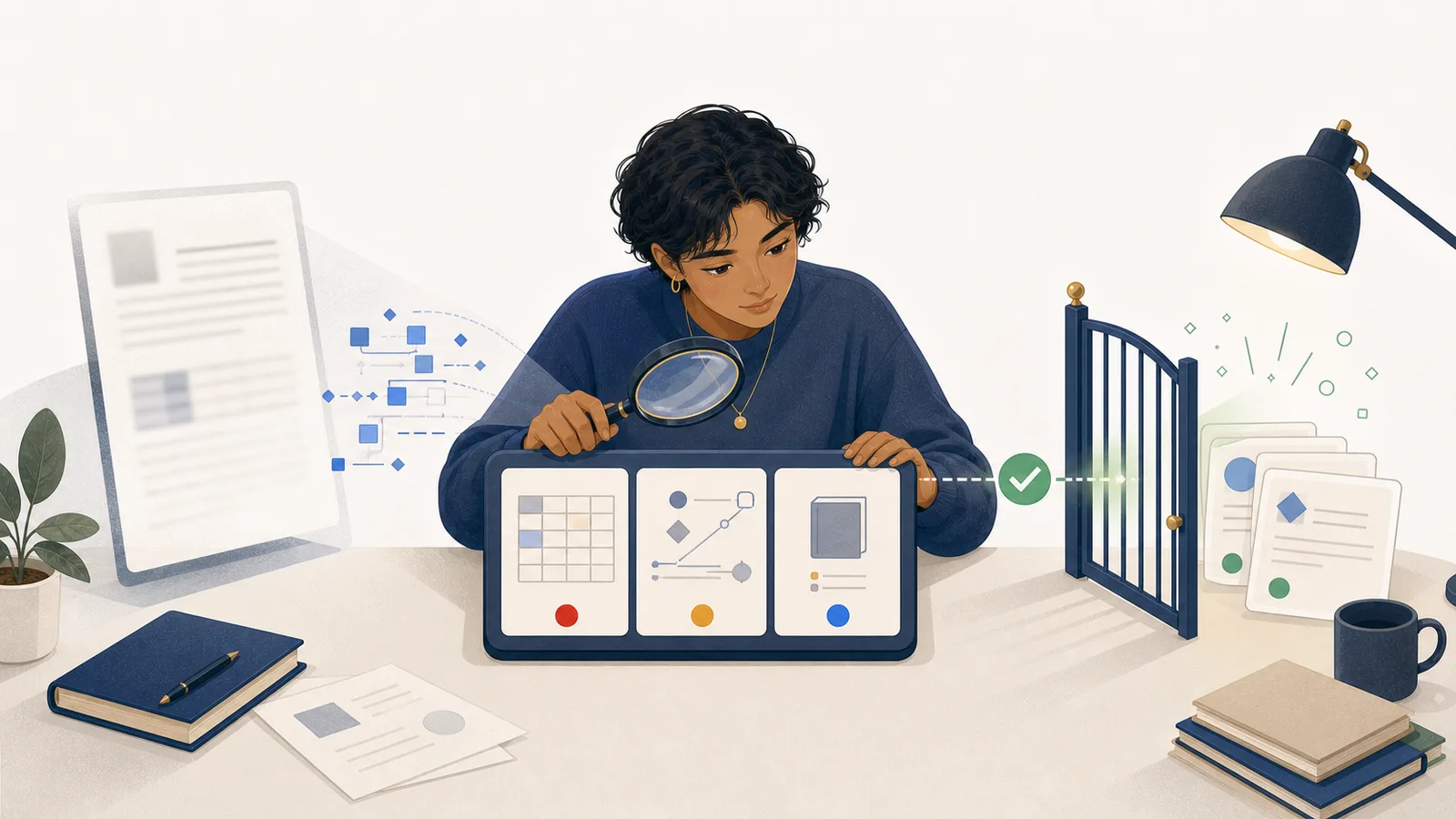
TL;DR
- Prüfe zuerst, ob das PDF echten Text enthält.
- Nutze OCR nur als Zwischenschritt, nicht als fertige Lernquelle.
- Tabellen, Formeln, Spalten und Diagramme brauchen manuelle Kontrolle.
- Erstelle Karteikarten erst aus geprüftem Text.
- Halte den Folien- oder Seitenbezug in schwierigen Karten fest.
Dieser Guide passt, wenn du mit gescannten PDFs, Foliensätzen, Bild-PDFs oder abfotografierten Unterlagen lernst.
Die kurze Antwort:
Bei schlechten PDFs ist nicht die KI das erste Problem. Das erste Problem ist die Textqualität.
Erst Textqualität, dann Lernmethode
Viele Workflows starten zu spät.
Sie fragen: „Wie mache ich daraus Karteikarten?“
Bei Scans lautet die erste Frage anders:
Kann ich dem Text überhaupt trauen?
Wenn OCR einen Fachbegriff falsch liest, wird auch die Karte falsch. Wenn eine Tabelle verrutscht, kann eine Definition stimmen und die Bedingung trotzdem fehlen.
Deshalb gehört die Quellenprüfung vor Zusammenfassung, Lernzettel und Karteikarten. Wenn der OCR-Text sauber ist und du daraus eine prüfbare Struktur bauen willst, nutze anschließend den Workflow KI Lernzettel erstellen.
So erkennst du den PDF-Typ
| Prüfung | Was du testest | Bedeutung |
|---|---|---|
| Text markieren | Lässt sich ein Satz auswählen? | echtes Text-PDF oder OCR vorhanden |
| Text kopieren | Bleiben Umlaute und Formeln lesbar? | Import wahrscheinlich brauchbar |
| Suche im PDF | Findet die Suche Fachbegriffe? | Textschicht vorhanden |
| Zoom auf 200 Prozent | Bleiben Buchstaben scharf? | Scanqualität einschätzbar |
| Tabellen prüfen | Bleiben Zeilen und Spalten erhalten? | manuelle Kontrolle nötig |
Wenn du nur ein Bild markieren kannst, brauchst du OCR oder eine andere Quelle.
OCR-Prüfung
Ein Scan wird nicht durch Texterkennung automatisch zuverlässig
OCR erzeugt Rohtext. Formeln, Tabellen und Quellen brauchen danach eine manuelle Freigabe.
Scan
Text ist nicht zuverlässig auswählbar
OCR-Rohtext
Zeichen und Struktur wurden extrahiert
Manuelle Prüfung
Formeln, Tabellen, Spalten und Quellen
Freigabe
Erst jetzt Lernmaterial erstellen
Was OCR leisten kann und wo die Grenze liegt
OCR wandelt Bildtext in maschinenlesbaren Text um.
Google Drive kann Bilddateien und PDFs über Google Docs in Text umwandeln. Google nennt dafür unter anderem PDFs, JPEG, PNG und GIF. Für gute Ergebnisse empfiehlt Google scharfe Bilder, ausreichende Textgröße, richtige Ausrichtung und klare Kontraste.1
Wichtig ist die Einschränkung.
Google weist bei der Konvertierung darauf hin, dass Format nicht vollständig übertragen werden muss. Listen, Tabellen, Spalten, Fußnoten und Endnoten werden laut Google eher nicht zuverlässig erkannt.1
Für dein Lernen heißt das:
- Fließtext kann oft brauchbar sein.
- Tabellen brauchen Kontrolle.
- Formeln brauchen Kontrolle.
- Folien mit Layout brauchen Kontrolle.
- Diagramme brauchen eine eigene Beschreibung.
Wann du noch keine Karteikarten erstellen solltest
Erstelle noch keine Karten, wenn:
- Umlaute falsch erscheinen
- Formeln zerfallen
- Tabellen ihre Spalten verlieren
- Folien nur aus Bildern bestehen
- Seitenzahlen fehlen
- Abbildungen den Kern der Aussage tragen
- die Quelle mehrere Themen ohne Struktur mischt
In diesen Fällen brauchst du zuerst eine saubere Arbeitsfassung.
Das kann ein kurzer Lernzettel sein.
Oder eine Tabelle mit Quelle, Kernaussage und offener Frage.
Wenn du dafür eine kopierbare Struktur brauchst, nutze die Lernzettel Vorlage.
Sobald der Text lesbar und geprüft ist, kannst du mit Tutor AI für PDFs gezielte Fragen stellen und die Antworten über Seitenhinweise kontrollieren. Die verfügbaren OCR- und Upload-Funktionen hängen vom gewählten Tarif ab.
Workflow für gescannte PDFs
Schritt 1: Kleinen Abschnitt wählen
Nimm nicht das ganze Skript.
Wähle:
- ein Kapitel
- einen Paragrafen
- einen Foliensatz
- ein Übungsblatt
- eine Vorlesungseinheit
Ein kleiner Abschnitt ist leichter zu prüfen.
Schritt 2: OCR durchführen
Nutze dein OCR-Werkzeug.
Prüfe danach drei Dinge:
- Sind Fachbegriffe korrekt?
- Sind Absätze sinnvoll getrennt?
- Sind Tabellen, Formeln oder Listen beschädigt?
Wenn die Antwort bei Punkt 3 „ja“ lautet, markiere diese Stellen.
Nutze sie nicht automatisch für Karten.
Schritt 3: Fehlerstellen neben der Quelle notieren
Baue eine einfache Tabelle:
| Quelle | Textstelle | Problem | Nächster Schritt |
|---|---|---|---|
| Skript S. 12 | Definition A | OCR vertauscht Symbol | manuell korrigieren |
| Folie 18 | Tabelle | Spalten verrutscht | aus Folie abschreiben |
| PDF S. 31 | Diagramm | keine Textinformation | in eigenen Worten beschreiben |
Diese Tabelle verhindert, dass fehlerhafte Stellen später wie sichere Lernkarten wirken.
Schritt 4: Vorlesungsfolien ergänzen
Folien sind oft knapp.
Sie zeigen Struktur, aber nicht immer Erklärung.
Kombiniere deshalb:
- Folienüberschrift
- Grafik oder Tabelle
- eigene Mitschrift
- Skriptabschnitt
- Beispiel der Dozentin
Wenn eine Folie nur ein Schaubild zeigt, schreibe zuerst eine Beschreibung:
Die Grafik zeigt ...
Die Achsen bedeuten ...
Der wichtigste Unterschied ist ...
Die Vorlesung betonte ...
Unklar bleibt ...
Erst daraus entsteht eine prüfbare Frage.
Gute Karten aus gescanntem Material
Schlechte Karte:
| Vorderseite | Rückseite |
|---|---|
| Diagramm erklären | Alles aus Folie 12 |
Bessere Karten:
| Vorderseite | Rückseite |
|---|---|
| Welche Achse zeigt im Diagramm auf Folie 12 die unabhängige Variable? | [Achse laut Folie] |
| Welche Veränderung beschreibt die Kurve zwischen Punkt A und B? | [kurze Beschreibung] |
| Welche Einschränkung nennt die Vorlesung zu diesem Diagramm? | [Einschränkung aus Mitschrift] |
Die besseren Karten prüfen einzelne Punkte.
Sie machen auch sichtbar, welche Quelle du später prüfen musst.
Was du mit Tabellen machen solltest
Tabellen sind für OCR riskant.
Wenn eine Tabelle wichtig ist, verwandle sie zuerst in klare Zeilen.
Beispiel:
| Begriff | Merkmal | Beispiel | Quelle |
|---|---|---|---|
| A | [Merkmal] | [Beispiel] | Folie 9 |
| B | [Merkmal] | [Beispiel] | Folie 9 |
Danach baust du Karten:
- Was unterscheidet A von B?
- Welches Merkmal gehört zu A?
- Welches Beispiel nutzt die Folie für B?
- Welche Ausnahme steht unter der Tabelle?
So verlierst du Spaltenlogik nicht im Import.
Was du mit Formeln machen solltest
Formeln sollten nicht blind aus OCR übernommen werden.
Prüfe:
- Variablen
- Indizes
- Einheiten
- Klammern
- Vorzeichen
- Bedingungen
- Beispielrechnung
Eine gute Formelkarte fragt nicht nur nach der Formel.
Sie fragt auch nach Einsatz und Grenze.
| Vorderseite | Rückseite |
|---|---|
| Wann darf Formel X laut Skript verwendet werden? | [Bedingung] |
| Welche Einheit hat Variable Y in Formel X? | [Einheit] |
| Welcher Fehler entsteht, wenn Bedingung Z fehlt? | [Fehlerbeschreibung] |
Wann NotebookLM, Anki oder EducateAI passen
| Aufgabe | Sinnvoller Start |
|---|---|
| Quellen sammeln und auswerten | NotebookLM oder ein anderes quellennahes Tool |
| Flashcards aus Quellen entwerfen | NotebookLM, EducateAI oder ein Kartenworkflow |
| Karten langfristig wiederholen | Anki oder ein SRS-System |
| PDF, Antworten, Karten und Lernen verbinden | EducateAI |
| CSV sauber importieren | Anki mit Testimport |
Google beschreibt NotebookLM als Tool für Quellen wie PDFs, Google Docs, Slides, Word, Text, Markdown, CSV, PowerPoint, Webseiten, ePub, Bilder und öffentliche YouTube-Videos mit Captions.2
NotebookLM kann außerdem Flashcards erzeugen und als CSV herunterladen.3
Das ist nützlich. Es löst aber nicht die OCR-Frage.
Wenn der Ausgangstext schlecht ist, wird auch der Rohentwurf unsicher.
45-Minuten-Workflow für eine gescannte Vorlesung
Minute 0 bis 5
Wähle einen kleinen Abschnitt.
Prüfe, ob Text markierbar ist.
Minute 5 bis 15
Führe OCR aus oder öffne den Scan in einem Tool mit Texterkennung.
Kontrolliere Fachbegriffe und Struktur.
Minute 15 bis 25
Markiere beschädigte Tabellen, Formeln und Diagramme.
Ergänze eigene Notizen.
Minute 25 bis 35
Schreibe 10 bis 15 Abruf-Fragen.
Nutze nur geprüfte Textstellen.
Minute 35 bis 45
Teste die Karten.
Lösche unsichere Karten.
Markiere offene Stellen für die nächste Sitzung.
Häufige Fehler
Direkt aus OCR-Text lernen
OCR ist kein Qualitätsstempel.
Prüfe zuerst die kritischen Stellen.
Ganze Folien als Karte speichern
Das trainiert Wiedererkennen.
Schreibe eine Frage zu einem Punkt.
Tabellen ungeprüft übernehmen
Wenn Spalten verrutschen, ändern sich Aussagen.
Baue Tabellen zuerst in klare Zeilen um.
Diagramme ohne Beschreibung nutzen
Ein Bild ist keine Karte.
Beschreibe Achsen, Trend und Einschränkung.
Quelle aus der Karte löschen
Bei schwierigen Karten hilft ein Seiten- oder Folienhinweis.
Ohne Quelle kannst du Fehler später schlechter reparieren.
Was danach kommt
Wenn der Text sauber ist, kannst du normal weiterarbeiten:
- Kernaussagen markieren.
- Fragen schreiben.
- Antworten gegen die Quelle prüfen.
- Karten kürzen.
- CSV oder Lernsystem testen.
Für diesen nächsten Schritt passt Karteikarten aus PDF erstellen mit KI.
Wenn du den Kartenentwurf direkt aus deinem geprüften Material starten willst, führt die Produktseite zu KI-Karteikarten aus PDFs.
Wenn du aus Folien und Mitschrift lernst, nutze Vorlesungsnotizen in Karteikarten umwandeln.
Wenn du erst Quelle, OCR-Fehler und offene Fragen ordnen musst, starte mit der Lernzettel Vorlage.
Verwandte Guides
- Karteikarten aus PDF erstellen mit KI
- Mit PDFs lernen: zitierte Antworten, Lernplan und Karteikarten
- NotebookLM Karteikarten nach Anki importieren
- Lernzettel Vorlage: Struktur, Beispiel und KI-Workflow
- KI Lernzettel erstellen
- Karteikarten-Vorlagen und Downloads
- Vorlesungsnotizen in Karteikarten umwandeln
Starte mit einem echten Abschnitt statt mit dem ganzen Skript
Nutze ein kleines Quellenpaket, prüfe OCR und baue erst danach Karten oder Lernzettel aus deinem Material.
Footnotes
Google Drive Help. Convert PDF and photo files to text. Hinweise zu Dateiformaten, Bildqualität und Formatgrenzen. https://support.google.com/drive/answer/176692 ↩ ↩2
Google NotebookLM Help. Add or discover new sources for your notebook. Unterstützte Quelltypen und Hinweise zu Quellen. https://support.google.com/notebooklm/answer/16215270 ↩
Google NotebookLM Help. Generate Flashcards or Quizzes in NotebookLM. Flashcard-Erstellung und CSV-Download. https://support.google.com/notebooklm/answer/16958963 ↩
War dieser Artikel hilfreich?
Ein Klick hilft uns, die nächsten Guides besser zu machen.
Ähnliche Artikel

NotebookLM Karteikarten nach Anki importieren: PDF-Workflow mit CSV
NotebookLM Karteikarten nach Anki importieren: CSV laden, Quellen prüfen, UTF-8 testen und erst danach das Deck lernen.
Mit PDFs lernen: zitierte Antworten, Lernplan, Karteikarten
Mit PDFs lernen: Kursmaterial prüfen, Antworten mit Seitenzitaten nutzen, Lernplan ableiten, Karteikarten erstellen und Wiederholung planen.
Lernzettel in Karteikarten umwandeln: Vorlage, KI-Prompt und Anki-Import
Lernzettel in Karteikarten umwandeln: Quellen prüfen, gute Fragen schreiben, KI-Prompt nutzen, CSV für Anki bauen und schlechte Karten vermeiden.