

PDF in Karteikarten umwandeln: KI-Workflow für Anki
 EducateAI Redaktion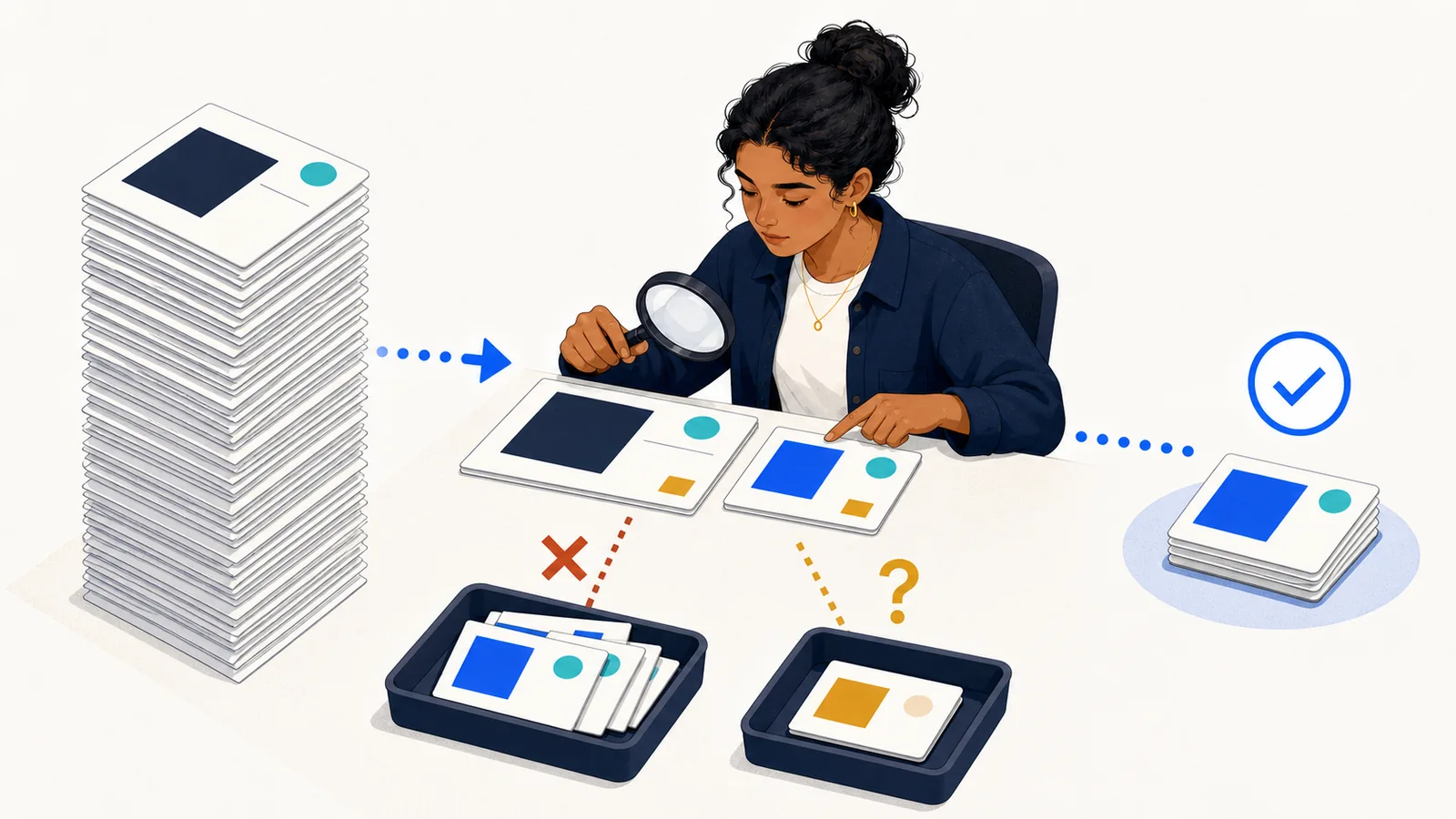
TL;DR
- KI kann Karteikarten aus PDFs entwerfen. Sie sollte sie nicht ungeprüft in dein Deck schreiben.
- Der sichere Ablauf lautet: PDF eingrenzen → Rohkarten erzeugen → Quelle prüfen → Karten kürzen → CSV testen → wiederholen.
- NotebookLM ist stark, wenn du mit Quellen arbeitest. Anki ist stark für langfristige Wiederholung. ChatGPT oder Claude helfen bei Format und Kürzung.
- EducateAI passt, wenn PDF, Tutor-Antworten, Karteikarten und Wiederholung enger zusammenbleiben sollen.
- Importiere zuerst 10 Testkarten. Erst danach lohnt sich ein großes Deck.
Wenn du nach „Karteikarten aus PDF erstellen KI“, „PDF zu Anki“, „KI Karteikarten aus PDF erstellen“ oder „PDF in Karteikarten umwandeln“ suchst, ist die wichtigste Frage nicht: Welches Tool ist am schnellsten?
Die wichtigere Frage ist: Welche Karten darfst du wirklich lernen?
PDF in Karteikarten umwandeln: die kurze Antwort
Wandle nicht das ganze PDF auf einmal in Karten um. Beginne mit einem Kapitel oder Foliensatz. Lasse daraus 20 bis 40 Rohkarten erstellen. Prüfe jede Antwort gegen das PDF. Teile breite Karten. Ergänze eine Source-Spalte. Importiere zuerst 10 Testkarten.
Danach entscheidest du, ob der Workflow für dein Material hält.
| Ausgangslage | Bester nächster Schritt |
|---|---|
| PDF ist sauber durchsuchbar | Rohkarten erzeugen und Quellen prüfen |
| PDF ist ein Scan oder Foto | zuerst OCR und Lesbarkeit prüfen |
| PDF ist schon als Lernzettel zusammengefasst | Lernzettel in Karteikarten umwandeln |
| PDF enthält Vorlesungsfolien und Mitschrift | Vorlesungsnotizen in Karteikarten umwandeln |
| Du brauchst nur eine Struktur mit Quelle und offener Frage | Lernzettel Vorlage |
| Du willst erst den Stoff ordnen | KI Lernzettel erstellen |
Warum der beste Workflow kein Vollautomat ist
Der beste Workflow ist kein Vollautomat.
Nimm ein kleines Quellpaket. Lasse daraus Rohkarten erstellen. Prüfe jede Antwort gegen die Quelle. Kürze breite Karten. Exportiere erst danach in Anki oder ein anderes Wiederholungssystem.
So nutzt du KI für Tempo, ohne die fachliche Prüfung auszulagern.
Qualitätsgate
Vom PDF-Rohmaterial zum belastbaren Lern-Deck
Automatische Rohkarten werden erst nach Quellenprüfung und Testimport zu Lernmaterial.
Rohkarten
Noch nicht lernen oder importieren
Quellencheck
Fundstelle und fachliche Aussage prüfen
Kartencheck
Ein Prüfpunkt und eine kurze Antwort
Testdeck
Zehn Karten und Felder testen
Warum PDF-zu-Karteikarten oft schiefgeht
Viele Studierende haben das gleiche Ziel: Skript hochladen, Karten bekommen, Anki öffnen, lernen.
Das klingt effizient. Es kann aber drei Fehler erzeugen:
- Die KI übernimmt Aussagen, die im PDF nicht eindeutig stehen.
- Die Karte fragt zu viele Punkte gleichzeitig ab.
- Der Import funktioniert technisch, aber das Deck ist fachlich schwach.
Spaced Repetition verstärkt dann nicht nur gute Karten. Es wiederholt auch schlechte Karten häufiger.
Deshalb gehört die Qualitätsprüfung vor den Import.
Welches Tool passt zu welchem Schritt?
| Aufgabe | Sinnvoller Start | Warum |
|---|---|---|
| PDF oder Folien auswerten | NotebookLM | arbeitet mit hochgeladenen Quellen und kann Flashcards erzeugen |
| Karten kürzen oder umformatieren | ChatGPT oder Claude | gut für Format, Varianten und klare Prompts |
| langfristig wiederholen | Anki | starker Import, Offline-Nutzung und Wiederholungslogik |
| PDF, Antworten, Karten und Lernen verbinden | EducateAI | geeignet, wenn Lernmaterial und Wiederholung nicht in getrennten Tools liegen sollen |
| sehr schwierige Definitionen prüfen | manuell mit Skript | niedrigste Fehlertoleranz, höchste Kontrolle |
Google beschreibt NotebookLM als Tool, das mit Quellen arbeitet, die du in ein Notebook hochlädst. Unterstützt werden unter anderem PDFs, Google Docs, Google Slides, Word-Dateien, Text, Markdown, CSV, PowerPoint, Webseiten, ePub, Bilder und öffentliche YouTube-Videos mit Captions.1
NotebookLM kann außerdem Flashcards und Quizze erzeugen. Google nennt dafür Einstellungen wie Schwierigkeit, Prompt und Anzahl der Karten.2
Das macht NotebookLM für den Rohentwurf nützlich. Es ersetzt aber nicht deinen Quellencheck.
Schritt 1: PDF-Qualität prüfen
Nicht jedes PDF ist gleich gut.
Prüfe zuerst:
- Ist der Text markierbar?
- Sind Seitenzahlen sichtbar?
- Sind Formeln korrekt lesbar?
- Werden Tabellen sauber erkannt?
- Sind Diagramme wichtig für das Thema?
- Enthält das PDF Scans oder Fotos?
Wenn das PDF nur aus Scans besteht, brauchst du OCR. Wenn Tabellen, Formeln oder Abbildungen wichtig sind, solltest du die KI-Ausgabe besonders streng prüfen.
Ein schlechter Scan erzeugt oft gute klingende, aber schlechte Karten.
Wenn du mit einem Scan, Foto-PDF oder bildlastigen Foliensatz arbeitest, nutze zuerst den Spezialguide Mit gescannten PDFs und Vorlesungsfolien lernen. Dort geht es um OCR, Tabellen, Formeln und Folienbilder, bevor du Karten erzeugst.
Schritt 2: Quellpaket klein halten
Lade nicht direkt 400 Seiten hoch.
Starte mit:
- einem Kapitel
- einem Foliensatz
- einer Vorlesung
- einem Übungsblatt mit Lösung
- einem Themenblock aus Skript und Mitschrift
Ein kleines Paket hat zwei Vorteile.
Du findest die passende Stelle schneller. Und die KI muss weniger raten, was wichtig ist.
Schritt 3: Rohkarten erzeugen
Nutze einen engen Prompt.
Erstelle aus diesem PDF-Abschnitt Karteikarten.

Regeln:
- Nutze nur Informationen aus der Quelle.
- Eine Karte prüft genau einen Punkt.
- Vorderseite: kurze Frage.
- Rückseite: kurze, prüfbare Antwort.
- Fachbegriffe aus der Quelle beibehalten.
- Keine Beispiele erfinden.
- Wenn die Quelle unklar ist, markiere die Karte mit [UNCLEAR].
- Fokus: Definitionen, Abgrenzungen, Abläufe, Formeln, typische Fehler.
Für den ersten Durchlauf reichen 20 bis 40 Rohkarten.
Mehr Karten sind nicht automatisch besser. Ein großes Deck mit unsicheren Karten kostet später mehr Zeit.
Schritt 4: Jede Karte gegen die Quelle prüfen
Prüfe jede Karte mit fünf Fragen:
- Steht die Antwort wirklich im PDF?
- Ist die Frage eindeutig?
- Fragt die Karte nur einen Punkt?
- Fehlt eine Bedingung, Ausnahme oder Einschränkung?
- Würdest du die Antwort in zwei Wochen noch verstehen?
Wenn die Antwort nicht belegbar ist, lösche die Karte oder markiere sie.
Wenn eine Karte drei Dinge fragt, teile sie.
Wenn eine Antwort zu glatt klingt, aber keine genaue Quelle hat, nutze sie nicht.
Schritt 5: Karten kürzen, nicht verwässern
Kürzen heißt nicht, Fachdetails zu löschen.
Schlechte Kürzung:
„Die Theorie erklärt Verhalten.“
Bessere Karte:
| Vorderseite | Rückseite |
|---|---|
| Welche Annahme macht die Theorie im Skript über Entscheidung A? | [konkrete Annahme aus der Quelle] |
Die Karte bleibt kurz. Sie bleibt aber an der Quelle.
Schritt 6: Source-Spalte ergänzen
Eine Source-Spalte ist kein Luxus.
Sie hilft dir, wenn du später zweifelst.
Beispiel:
| Front | Back | Source | Tags |
|---|---|---|---|
| Was unterscheidet X von Y laut Skript? | X hat ..., Y hat ... | Skript Kap. 3.2, S. 41 | modul1 |
Wenn dein Tool keine Source-Spalte exportiert, ergänze sie manuell für wichtige Karten.
Bei prüfungsrelevanten Definitionen lohnt sich das.
Schritt 7: CSV oder Textdatei für Anki vorbereiten
Anki kann Textdateien importieren, wenn die Felder sauber getrennt sind. Das können Komma, Semikolon oder Tab sein. Die Anki-Dokumentation beschreibt außerdem Header wie #separator, #columns und #notetype.3
Für einfache Karten reicht oft:
#separator:Tab
#columns:Front	Back	Tags
Was ist Active Recall?	Aktives Abrufen von Wissen ohne sofortige Lösung.	lernmethoden
Für CSV:
Front,Back,Source,Tags
"Was ist Active Recall?","Aktives Abrufen von Wissen ohne sofortige Lösung.","Skript S. 12","lernmethoden"
Achte auf UTF-8. Sonst können deutsche Umlaute kaputtgehen.
Schritt 8: Erst 10 Karten importieren
Importiere zuerst nur 10 Karten.
Prüfe in Anki:
- Sind Vorderseite und Rückseite richtig zugeordnet?
- Sind Umlaute korrekt?
- Sind Tags angekommen?
- Sind lange Antworten lesbar?
- Funktionieren Cloze-Karten wie erwartet?
Wenn der Test sauber ist, importiere den Rest.
Wenn der Test schlecht ist, repariere die Datei. Importiere nicht aus Trotz weiter.
Praxisbeispiel: 200 Vorlesungsfolien ohne 200 Karten
Stell dir einen Foliensatz mit 200 Slides vor. Er enthält drei Themenblöcke, wiederholte Übersichtsfolien, Abbildungen und Literaturhinweise. Der schlechte Weg wäre: alles hochladen, 200 Karten anfordern und das Ergebnis direkt importieren.
Der kontrollierte Durchlauf sieht so aus:
- Wähle nur den ersten Themenblock mit etwa 30 relevanten Folien.
- Notiere die Lernziele dieses Blocks aus Modulhandbuch oder Vorlesung.
- Erzeuge 30 Rohkarten, aber noch kein finales Deck.
- Sortiere Übersichts-, Definitions-, Ablauf- und Transferkarten.
- Lösche Dubletten und Karten ohne belegbare Fundstelle.
- Prüfe die verbleibenden Karten gegen die Folien.
Ein mögliches Ergebnis:
| Stufe | Anzahl | Warum sich die Anzahl verändert |
|---|---|---|
| KI-Rohkarten | 30 | schnelle breite Abdeckung des Themenblocks |
| nach Dubletten und leeren Karten | 21 | Wiederholungen und reine Überschriften entfernt |
| nach Quellencheck | 14 | unbelegte oder zu breite Antworten entfernt beziehungsweise geteilt |
| finales Testdeck | 10 | nur die wichtigsten geprüften Karten zuerst importiert |
Die Zahlen sind ein Beispielszenario, kein allgemeiner Idealwert. Der Zeitgewinn entsteht nicht dadurch, dass die KI die Qualitätsentscheidung übernimmt. Sie erzeugt den Rohentwurf und das Format. Du investierst deine Zeit in Relevanz, Fundstelle und fachliche Korrektur.
Vorher/Nachher: eine breite Karte reparieren
| Version | Vorderseite | Rückseite |
|---|---|---|
| Rohkarte | „Erkläre Modell M vollständig.“ | langer Absatz mit Phasen, Bedingung und Ausnahme |
| geprüft 1 | „Welche Bedingung startet Phase 2 im Modell M?“ | „A und B; Quelle: Folie 47.“ |
| geprüft 2 | „Welche Rolle hat Faktor C im Modell M?“ | „C beschleunigt den Ablauf, ist aber nicht notwendig; Quelle: Folie 48.“ |
| Transfer | „Warum reicht C allein nicht für Phase 2?“ | „Weil A und B die notwendigen Startbedingungen sind; Quelle: Folien 47–48.“ |
Aus einer unklaren Mini-Essayfrage werden zwei atomare Karten und eine Transferfrage.
Der 10-Minuten-Qualitätscheck vor dem Import
Minute 0 bis 2: Quelle
Öffne bei jeder Testkarte die angegebene Folie oder Seite. Lösche Karten ohne passende Fundstelle.
Minute 2 bis 4: Ein Prüfpunkt
Teile Karten, die mehrere Bedingungen, Ausnahmen oder Prozesse gleichzeitig abfragen.
Minute 4 bis 6: Antwortlänge
Kürze die Rückseite, ohne Bedingung, Einheit, Ausnahme oder Fachbegriff zu verlieren.
Minute 6 bis 8: Relevanz
Vergleiche mit Lernziel, Übungsblatt oder Vorlesungsschwerpunkt. Eine korrekte Randnotiz muss nicht automatisch ins Deck.
Minute 8 bis 10: Abrufprobe
Beantworte drei Karten ohne Hilfe. Wenn die Frage mehrdeutig ist oder die Rückseite nicht zur erwarteten Antwort passt, repariere sie vor dem Import.
Häufige Fehler
Die Karten sind zu breit
Beispiel:
„Erkläre Photosynthese.“
Das ist keine gute Karte. Es ist eine Mini-Prüfungsfrage.
Teile sie:
- Was passiert in der Lichtreaktion?
- Welche Rolle hat Chlorophyll?
- Was entsteht im Calvin-Zyklus?
Die KI erfindet Beispiele
Beispiele sind nützlich. Sie müssen aber aus der Quelle kommen oder klar als eigenes Beispiel markiert sein.
Wenn dein Skript ein bestimmtes Beispiel nutzt, behalte dieses Beispiel.
Die Karten sind zu leicht
„Was ist die Definition von X?“ reicht nicht immer.
Ergänze Transferkarten:
- Woran erkenne ich X in einer Aufgabe?
- Welche Ausnahme nennt das Skript?
- Was wäre ein typischer Fehler?
Cloze-Karten löschen zu viel Kontext
Schlecht:
{{c1::Alles Wichtige}} passiert in Phase 2.
Besser:
In Phase 2 wird {{c1::der Reiz bewertet}}, bevor die Reaktion ausgewählt wird.
Die Lücke ist klein. Der Satz bleibt verständlich.
Warum Karten nicht nur Zusammenfassungen sein sollten
Karteikarten funktionieren vor allem, wenn sie aktives Abrufen auslösen.
Dunlosky und Kolleg:innen bewerteten Practice Testing und Distributed Practice in ihrer Übersicht als besonders nützliche Lerntechniken.4 Das passt zu Karteikarten, wenn die Vorderseite eine echte Abrufaufgabe stellt.
Das heißt praktisch:
- nicht nur Stichpunkte lesen
- Antwort zuerst selbst bilden
- dann Rückseite prüfen
- Fehler markieren
- Wiederholung planen
Eine Karte ist kein schöner Auszug aus dem PDF. Sie ist ein kleiner Test.
Wann EducateAI statt eines Tool-Mixes sinnvoll ist
Ein Tool-Mix kann gut funktionieren:
PDF in NotebookLM. Format in ChatGPT. Import in Anki. Wiederholung in Anki.
Der Nachteil: Quelle, Antwort, Karte und Wiederholung liegen an verschiedenen Orten.
EducateAI ist sinnvoll, wenn du aus eigenen Unterlagen lernen willst und die Schritte enger verbinden möchtest: PDF hochladen, Antworten mit Quellen- oder Seitenbezug prüfen, Karten ableiten und Wiederholung starten.
Die konkreten Grenzen hängen vom Tarif ab. Upload-Größe, Upload-Anzahl, OCR, mehrere Dokumente und Export sind nicht in jedem Plan gleich. Prüfe vor einem großen oder gescannten Dokument die aktuelle Preisübersicht. Eine angezeigte Fundstelle erleichtert den Check, ersetzt ihn aber nicht.
Wenn du vor allem maximale Kontrolle über dein Deck willst, bleibt Anki stark. Wenn du weniger Tool-Wechsel möchtest, ist ein verbundener Workflow oft praktischer.
Teste den Workflow mit deinem eigenen Material
Starte mit einem Skript, PDF oder Kapitel. Erzeuge Rohkarten, prüfe sie gegen die Quelle und lerne nur die Karten, die fachlich halten.
30-Minuten-Startplan
Minute 0 bis 5
Wähle ein Kapitel. Prüfe, ob der Text markierbar ist.
Minute 5 bis 10
Erzeuge 20 Rohkarten mit engem Prompt.
Minute 10 bis 20
Prüfe 10 Karten gegen das PDF. Lösche unsichere Karten.
Minute 20 bis 25
Exportiere oder kopiere die Karten in CSV-Format.
Minute 25 bis 30
Importiere 10 Testkarten in Anki oder teste sie in deinem Lernsystem.
Nach 30 Minuten weißt du, ob der Workflow für dein Material funktioniert.
Verwandte Guides
- NotebookLM Karteikarten nach Anki importieren
- Mit gescannten PDFs und Vorlesungsfolien lernen
- Vorlesungsnotizen in Karteikarten umwandeln
- Lernzettel Vorlage: Struktur, Beispiel und KI-Workflow
- KI Lernzettel erstellen
- Karteikarten erstellen: Regeln, Vorlage und KI-Workflow
- ChatGPT Karteikarten erstellen: Prompts, Fehler, bessere Alternative
- Anki Deutsch: kompletter Einsteiger-Guide
- Mit PDFs lernen: zitierte Antworten, Lernplan und Karteikarten
Footnotes
Google NotebookLM Help. Add or discover new sources for your notebook. Unterstützte Quelltypen und Hinweise zu Quellen. https://support.google.com/notebooklm/answer/16215270 ↩
Google NotebookLM Help. Generate Flashcards or Quizzes in NotebookLM. Flashcard-Erstellung, Anpassung und CSV-Download. https://support.google.com/notebooklm/answer/16958963 ↩
Anki Manual. Text Files. Importregeln für getrennte Felder, UTF-8, Header und Feldzuordnung. https://docs.ankiweb.net/importing/text-files.html ↩
Dunlosky, J., Rawson, K. A., Marsh, E. J., Nathan, M. J., & Willingham, D. T. (2013). Improving Students' Learning With Effective Learning Techniques. Psychological Science in the Public Interest, 14(1), 4-58. https://doi.org/10.1177/1529100612453266 ↩
War dieser Artikel hilfreich?
Ein Klick hilft uns, die nächsten Guides besser zu machen.
Ähnliche Artikel
Lernzettel in Karteikarten umwandeln: Vorlage, KI-Prompt und Anki-Import
Lernzettel in Karteikarten umwandeln: Quellen prüfen, gute Fragen schreiben, KI-Prompt nutzen, CSV für Anki bauen und schlechte Karten vermeiden.

NotebookLM Karteikarten nach Anki importieren: PDF-Workflow mit CSV
NotebookLM Karteikarten nach Anki importieren: CSV laden, Quellen prüfen, UTF-8 testen und erst danach das Deck lernen.

ChatGPT Karteikarten erstellen (2026): Prompts, Fehler, bessere Alternative
ChatGPT Karteikarten erstellen mit weniger Fehlern: 6 Prompt-Vorlagen, Verifikations-Checkliste und ein Hybrid-Workflow mit Quellenkontrolle.